
BildinMi Ana Ekrana Ekle: Android, iPhone ve Masaüstü
BildinMi'yi ana ekrana web uygulaması olarak eklemenin cihaz cihaz tablosu ve eski simgeyi yenileme yolu.

BildinMi ana ekrana ekle özelliği, platformu telefonunda ya da bilgisayarında ayrı bir pencere gibi açmanı sağlar. BildinMi bir web uygulamasıdır (PWA); yani bir mağazadan kurulmaz, tarayıcı üzerinden eklenir. Bu sayfada üç cihaz türü için menü adlarını tek tabloda topladık.
Ana ekrana eklemek ne değiştirir?
- Platform tarayıcı sekmeleri arasında kaybolmaz; ana ekranda kendi simgesi olur.
- Simgeden açınca adres çubuğu gizlenir, sayfa tam ekrana yakın görünür.
- Telefona dosya indirilmez, ek izin istenmez; kaldırmak da simgeyi silmek kadar kolaydır.
- Hesabın değişmez: aynı kullanıcı adı ve şifreyle girersin.
Cihaz cihaz adımlar
| Cihaz | Tarayıcı | Adımlar | Sonuç |
|---|---|---|---|
| Android | Chrome | Güncel adresi aç → ⋮ menüsü → Uygulamayı yükle veya Ana ekrana ekle → onayla | Ana ekranda ve uygulama listesinde simge |
| iPhone | Safari | Güncel adresi aç → Paylaş simgesi → Ana Ekrana Ekle → Ekle | Ana ekranda simge |
| Bilgisayar | Chrome veya Edge | Güncel adresi aç → adres çubuğundaki yükle simgesi → Yükle | Ayrı pencerede açılan masaüstü uygulaması |
Güncel erişim
Eklemeden önce açman gereken güncel adres
bildinmi190.com
- bildinmi191.comYakında
Son doğrulama:
BildinMi şifrenizi, SMS kodunuzu veya kart bilgilerinizi e-posta, SMS ya da sosyal medyadan istemez.
Simge, eklendiği andaki adrese bağlanır. Bu nedenle eklemeye her zaman yukarıdaki kutudan açtığın güncel adresle başla. Bir mesajdan gelen bağlantı üzerinden eklenen simge, ileride seni yanlış bir sayfaya götürebilir.
Adım adım: ilk kez ekleyenler için
Simge ekleme sırası
- Güncel adresi doğrula Kutudaki adresle tarayıcının adres çubuğundaki alan adının aynı olduğunu kontrol et.
- Doğru tarayıcıyı kullan Android’de Chrome, iPhone’da Safari, bilgisayarda Chrome veya Edge. Uygulama içi tarayıcılarda ekleme menüsü çoğunlukla bulunmaz.
- Menüden ekle Tablodaki menü yolunu izle. Simgeye kısa ve tanıdık bir ad verebilirsin.
- Simgeden aç ve giriş yap Simgeden açılan pencere ayrı bir oturum tutabilir; ilk açılışta giriş yapman gerekebilir.
- Eski simgeleri temizle Daha önce eklenmiş başka BildinMi simgelerin varsa karışıklık olmaması için onları kaldır.
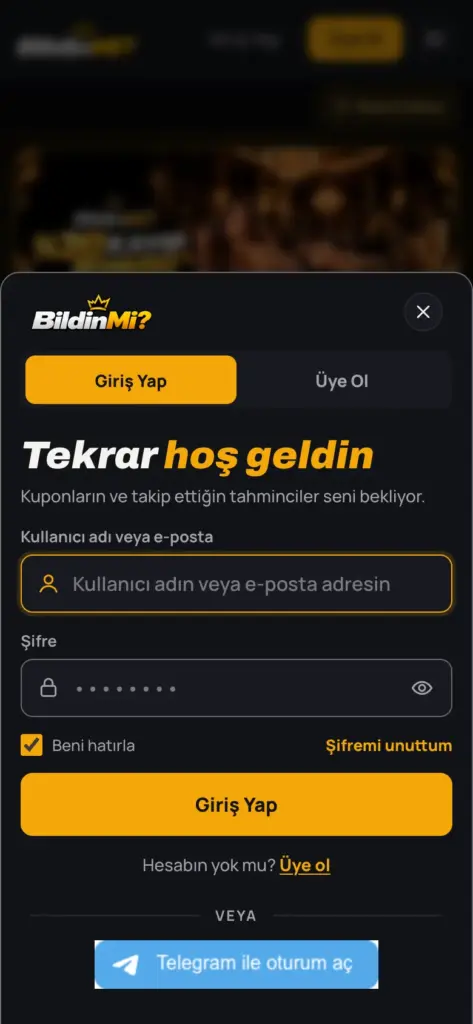
Simgeden açılan pencere
Simgeden açtığında platform adres çubuğu olmadan açılır. Bu, ekranın daha fazlasını içeriğe ayırır; ancak adresi görmeyi de zorlaştırır. Bu yüzden simgeyi yalnız güncel adresten eklemek önemlidir.
Emin olmak istediğinde simgeyi kullanmak yerine tarayıcıdan güncel adresi aç ve adres çubuğunu kontrol et.
Adres değişince simgeyi yenilemek
Platform adresi zaman zaman değişebilir. Eski simge eski adrese bağlı kalabilir ve açılmayabilir ya da uyarı verebilir. Yapman gereken basit:
- Eski simgeyi basılı tut ve kaldır (Android’de kaldırma, iPhone’da uygulamayı sil seçeneği).
- Bu sayfadaki kutudan güncel adresi aç.
- Tablodaki menü yolunu izleyerek simgeyi yeniden ekle.
- Yeni simgeden açıp aynı kullanıcı adı ve şifreyle giriş yap.
Simgeyi kaldırmak hesabını, bakiyeni ya da ayarlarını silmez. Bunlar platformda tutulur; simge yalnızca bir kısayoldur.
Simgeyle ilgili daha ayrıntılı bir anlatım için eski adrese giden simge yazısına bakabilirsin.
Sık yapılan ekleme hataları
- Mesajlaşma uygulamasının içinde açılan sayfadan eklemeye çalışmak: menü ya hiç çıkmaz ya da simge o uygulamaya bağlı kalır.
- Simgeyi bir arama sonucundan ya da reklam bağlantısından eklemek: açılan sayfanın güncel adres olduğundan emin olmadan simge oluşturulmuş olur.
- Masaüstünde yükle simgesini adres çubuğunda bulamamak: simge yalnız sayfa tamamen yüklendikten sonra görünür; sayfayı yenileyip tekrar bak.
- Eski simgeyi silmeden yenisini eklemek: ana ekranda iki simge olur ve hangisinin güncel olduğu karışır.
Simgeyi güncel adresten ekle
Düğme güncel resmî adresi açar; açılan sayfada cihazına uygun menüden ana ekrana ekle.

Son güncelleme: