
BildinMi Android Giriş: Chrome ile Telefondan Erişim
Android telefonlarda Chrome ile BildinMi'ye giriş, simge oluşturma ve Android'e özgü küçük püf noktaları.

BildinMi Android giriş için Play Store’a uğramana gerek yok; Android telefonundaki Chrome tarayıcısı hem girişi hem de ana ekrana simge eklemeyi karşılar. Bu sayfa Android kullanıcılarının karşılaştığı ekranları ve menü adlarını sırayla anlatıyor.
Chrome'da güncel adresi açmak
Android’de bir bağlantıya dokunduğunda bazen uygulamanın kendi içindeki tarayıcı açılır; örneğin mesajlaşma uygulamaları bağlantıyı kendi penceresinde gösterebilir. Girişi bu gömülü pencerede değil, doğrudan Chrome’da yapmak daha sağlıklıdır, çünkü adres çubuğunu ve ana ekrana ekleme menüsünü yalnız orada tam görürsün.
Güncel erişim
Android'de açacağın güncel adres
bildinmi190.com
- bildinmi191.comYakında
Son doğrulama:
BildinMi şifrenizi, SMS kodunuzu veya kart bilgilerinizi e-posta, SMS ya da sosyal medyadan istemez.
- Kutudaki adresi kopyala ya da Platforma Git düğmesine dokun.
- Sayfa uygulama içi bir pencerede açıldıysa menüden Chrome’da aç benzeri seçeneği kullan.
- Adres çubuğuna dokunup alan adını baştan sona oku.
Android'de giriş adımları
Chrome'da oturum açmak
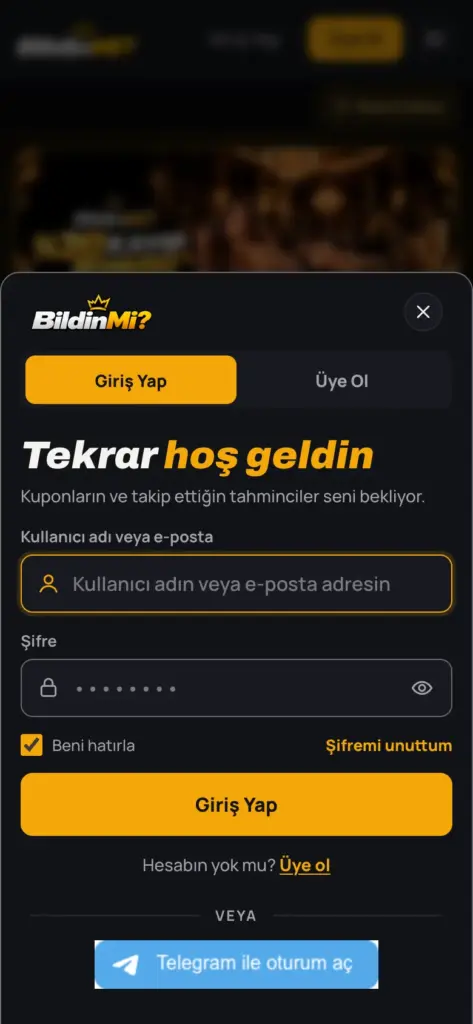
- Giriş Yap düğmesi Sağ üst köşedeki düğme giriş penceresini açar. Pencere ekranı kaplar; klavye açıldığında alanlar yukarı kayar.
- Bilgilerini yaz Kullanıcı adı veya e-posta alanından sonra şifre alanına geç. Android klavyesinin önerdiği kelimeleri şifre alanında kabul etmemeye dikkat et.
- SMS kodunu gir Telefon doğrulaması gerekiyorsa kod mesaj olarak gelir. Bazı Android klavyeleri gelen kodu klavyenin üst şeridinde öneri olarak gösterebilir; önerinin doğru koda ait olduğunu kontrol et.
- Beni hatırla Kişisel telefonunda işaretleyebilirsin; kapalıyken Chrome kapanınca oturum biter.
Uygulamayı yükle ile simge oluşturmak
Girişi her seferinde adres yazarak yapmak istemiyorsan Chrome menüsünden platformu ana ekrana ekleyebilirsin. Sağ üstteki üç nokta (⋮) menüsünde cihazına ve Chrome sürümüne göre Uygulamayı yükle ya da Ana ekrana ekle yazar. İkisi de aynı işi yapar: platformu tarayıcı çubuğu olmadan açılan bir simge olarak ekler.
- Güncel adresi Chrome’da aç.
- ⋮ menüsüne dokun.
- Uygulamayı yükle veya Ana ekrana ekle seçeneğini seç.
- Açılan onay penceresinde ekle ya da yükle düğmesine bas.
- Ana ekrandaki yeni simgeye dokunup giriş yap.
Bu işlem bir dosya indirmez ve telefona bilinmeyen kaynaklardan kurulum izni istemez. Kurulum sırasında böyle bir izin istendiyse yanlış bir sayfadasın demektir; ayrıntılar uygulama ve APK sayfasında.
Android'e özgü dikkat noktaları
| Durum | Muhtemel neden | Ne yapmalı? |
|---|---|---|
| Simge Chrome yerine başka tarayıcıda açılıyor | Simge farklı bir tarayıcıdan eklenmiş | Simgeyi kaldırıp Chrome’dan yeniden ekle |
| Pil tasarrufu sonrası oturum kapanmış | Arka plandaki sekme sistem tarafından kapatılmış | Yeniden giriş yap; Beni hatırla kişisel cihazda işini kolaylaştırır |
| Şifre ilk harfi büyük yazılıyor | Klavyenin otomatik büyük harf ayarı | Göz simgesiyle kontrol et, gerekirse harfi düzelt |
| Menüde ekleme seçeneği görünmüyor | Sayfa uygulama içi pencerede açılmış | Bağlantıyı doğrudan Chrome’da aç |
Android’de Chrome’u güncel tutmak, ana ekrana ekleme menüsünün beklendiği gibi görünmesine ve güvenlik düzeltmelerinin gelmesine yardım eder. Güncellemeyi Play Store’daki Chrome sayfasından yapabilirsin.
Adres değiştiğinde Android simgesi
Ana ekrana eklenen simge, eklendiği adrese bağlıdır. Platform adresi değiştiğinde eski simge açılmayabilir. Simgeyi basılı tutup kaldır, ardından güncel adresi Chrome’da açıp yeniden ekle. Hesabın, bakiyen ve ayarların adres değişikliğinden etkilenmez; aynı kullanıcı adı ve şifreyle girersin.
Android tabletlerde
Android tablette de adımlar aynıdır: Chrome’da güncel adresi aç, ⋮ menüsünden ekle. Geniş ekranda giriş penceresi ortada daha küçük bir kutu olarak açılabilir; klavye ekranın yarısını kapladığında alanları görmek için sayfayı hafifçe kaydırman yeterlidir.
Chrome'da güncel adresi aç
Düğme Android telefonunda güncel resmî adresi açar; ardından ⋮ menüsünden simge ekleyebilirsin.

Son güncelleme: