
Ana Ekran Simgesi Eski Adrese Gidiyorsa Ne Yapmalı?
Simge neden eski adrese takılır, nasıl temizlenir ve bir daha yaşamamak için ne yapılır?
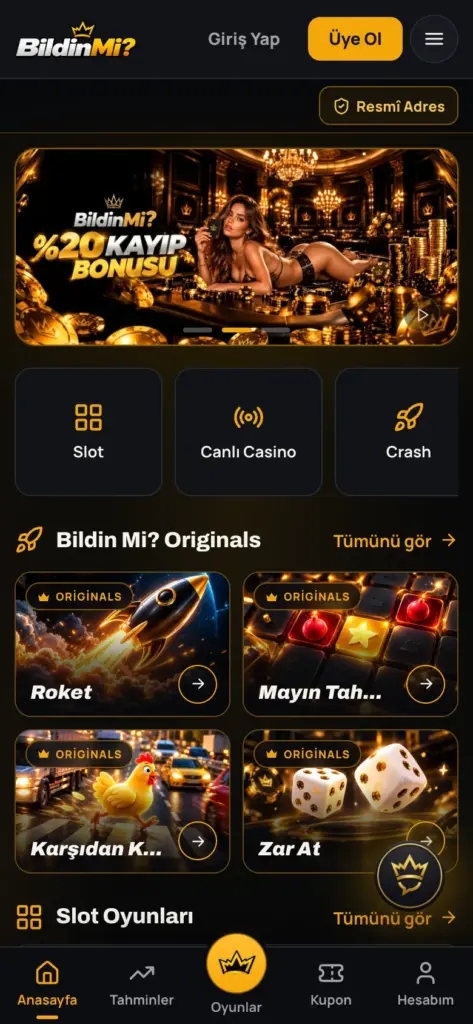
Dün sorunsuz açılan BildinMi simgesine bugün dokunduğunda boş bir sayfa, bir hata mesajı ya da tanımadığın bir site çıkıyorsa büyük olasılıkla simgen eski bir adrese bağlı kalmıştır. Bu yazıda bunun neden olduğunu ve birkaç dakikada nasıl düzelteceğini anlatıyoruz.
Simge neden eski adrese bağlı kalır?
Ana ekrana eklenen simge, eklendiği andaki adresi hatırlar. BildinMi’nin adresi zaman zaman değişebilir; güncel adres her zaman Resmî Adres Merkezi’nde yayınlanır. Ancak ana ekrandaki simge bu değişikliği kendiliğinden öğrenmez. Simgeye dokunduğunda telefon hâlâ eski adrese gitmeye çalışır.
Bu durum hesabınla ilgili değildir. Adres değiştiğinde hesabın, bakiyen ve ayarların aynen kalır; aynı kullanıcı adı ve şifreyle giriş yaparsın. Değişmesi gereken yalnızca kısayoldur.
Belirtiler
- Simgeye dokununca sayfa yüklenmiyor ya da bağlantı hatası çıkıyor.
- Sayfa açılıyor ama alışık olduğun görünümden farklı.
- Giriş penceresi açılıyor fakat bilgilerin kabul edilmiyor.
- Tarayıcıdan güncel adresi açınca her şey normal çalışıyor.
Simge seni alışık olmadığın bir sayfaya götürüyor ve orada şifre isteniyorsa bilgilerini yazma. Önce simgeyi kaldır, sonra adresi aşağıdaki kutudan aç.
Adım adım düzeltme
Simgeyi yenilemek
- Eski simgeyi kaldır Android’de simgeyi basılı tutup kaldır seçeneğini, iPhone’da simgeyi basılı tutup sil seçeneğini kullan.
- Güncel adresi aç Bu sayfadaki canlı kutudan adresi kopyala ya da Platforma Git düğmesine dokun.
- Adres çubuğunu oku Açılan sayfanın alan adını kutudaki adresle karşılaştır.
- Simgeyi yeniden ekle Android’de Chrome’un ⋮ menüsünden Uygulamayı yükle ya da Ana ekrana ekle; iPhone’da Safari’de Paylaş → Ana Ekrana Ekle.
- Yeni simgeden giriş yap İlk açılışta giriş yapman gerekebilir; aynı kullanıcı adı ve şifreyi kullan.
Güncel erişim
Simgeyi eklerken kullanacağın güncel adres
bildinmi190.com
- bildinmi191.comYakında
Son doğrulama:
BildinMi şifrenizi, SMS kodunuzu veya kart bilgilerinizi e-posta, SMS ya da sosyal medyadan istemez.
Birden fazla simge varsa
Zaman içinde ana ekranda ya da uygulama listesinde birkaç BildinMi simgesi birikmiş olabilir. Hangisinin güncel olduğunu tahmin etmek zordur. En temiz yol hepsini kaldırıp güncel adresten tek bir simge eklemektir. Android’de uygulama listesini de kontrol et; Chrome ile yüklenen web uygulamaları orada da görünebilir.
| Durum | Öneri |
|---|---|
| Tek simge var, açılmıyor | Kaldır ve güncel adresten yeniden ekle |
| Birden fazla simge var | Hepsini kaldır, tek bir yeni simge ekle |
| Simge açılıyor ama giriş istemeye devam ediyor | Simge ayrı oturum tutuyor olabilir; içinde bir kez giriş yap ve Beni hatırla’yı kişisel cihazda işaretle |
| Simge başka tarayıcıda açılıyor | Simgeyi kullanmak istediğin tarayıcıdan yeniden ekle |
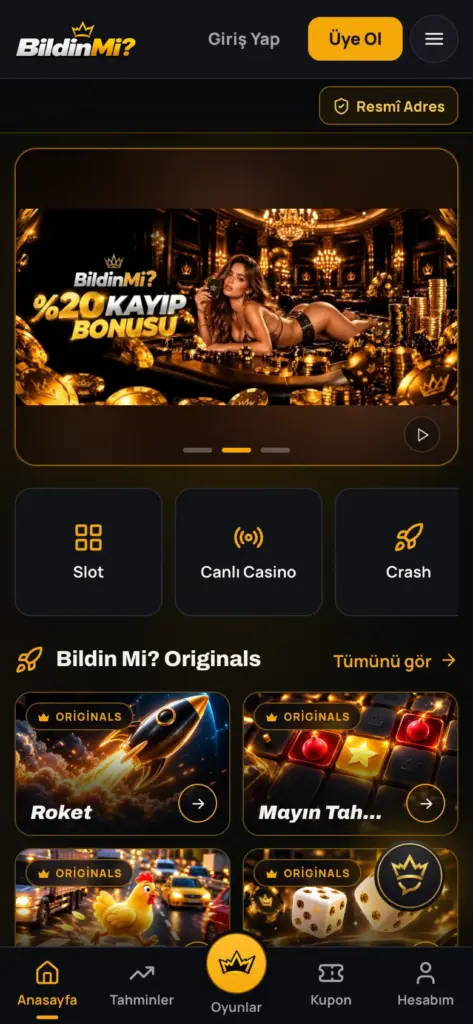
Yer imleri ve geçmiş de eski kalabilir
Aynı durum tarayıcıdaki yer imleri için de geçerlidir. Adres çubuğuna birkaç harf yazdığında tarayıcının önerdiği adres de geçmişteki eski bir adres olabilir. Simgeyi yenilerken yer imini de güncellemek ve tarayıcı önerilerine körü körüne dokunmamak işini kolaylaştırır.
Bir dahaki adres değişikliğine hazırlık
Adresin değiştiğini önceden bilmek her zaman mümkün olmayabilir, ama birkaç alışkanlık seni hazırlıklı tutar:
- Resmî duyuruları resmî Telegram kanalından takip et.
- Simge açılmadığında mesajla gelen bir bağlantıya değil, güncel adres kutusuna başvur.
- Platform içindeki Resmî Adresler sayfasında Aktif ve Alternatif etiketli adreslerin listede olduğunu hatırla; listede olmayan bir adres resmî değildir.
- Yeni simgeyi her zaman güncel adres açıkken ekle.
Ana ekrana eklemenin cihaz cihaz tablosu için ana ekrana ekle sayfasına bakabilirsin.
Masaüstünde yüklenmiş uygulama için de geçerli
Bilgisayarda Chrome ya da Edge ile adres çubuğundaki yükle simgesini kullanarak platformu masaüstü uygulaması olarak eklediysen aynı durum orada da yaşanabilir. Çözüm de aynıdır: yüklü uygulamayı tarayıcının uygulamalar bölümünden ya da işletim sisteminin kendi listesinden kaldır, güncel adresi aç ve yeniden yükle.
Simgeyi silmek neyi silmez?
Pek çok kullanıcı simgeyi kaldırırken hesabının da silineceğinden endişe eder. Endişeye gerek yok: simge yalnız bir kısayoldur. Bakiyen, kuponların, işlem geçmişin ve ayarların platformda tutulur. Simgeyi kaldırıp yeniden eklediğinde hepsini aynen bulursun; yalnızca bir kez yeniden giriş yapman gerekebilir.
Simge doğru adreste ama yine açılmıyorsa
Simgeyi güncel adresten yeniden eklediğin hâlde sayfa açılmıyorsa sorun başka bir yerde olabilir. Önce internet bağlantını kontrol et: Wi-Fi’den mobil veriye ya da tersine geçmek bazen yeterlidir. Sonra aynı adresi tarayıcıda doğrudan açmayı dene. Tarayıcıda da açılmıyorsa platform bakımda olabilir; bakım durumunda bu ekranda bildirilir. Resmî Adresler listesinde Alternatif etiketli doğrulanmış bir yedek adres bulunuyorsa onu kullanabilirsin. Bakımda ya da Yakında etiketli adreslerin bağlantısı yoktur; bunlar için durum güncellenene kadar beklemek gerekir.
Bu adımların hiçbiri hesabında bir değişiklik yapmanı gerektirmez. Kısayolu düzelttiğin anda girişin eskisi gibi tek dokunuşla çalışır ve aynı kullanıcı adıyla kaldığın yerden devam edersin.
Güncel adresi şimdi aç
Düğme Resmî Adres Merkezi'ndeki güncel adrese gider; simgeyi buradan yeniden ekleyebilirsin.

Diğer rehberler
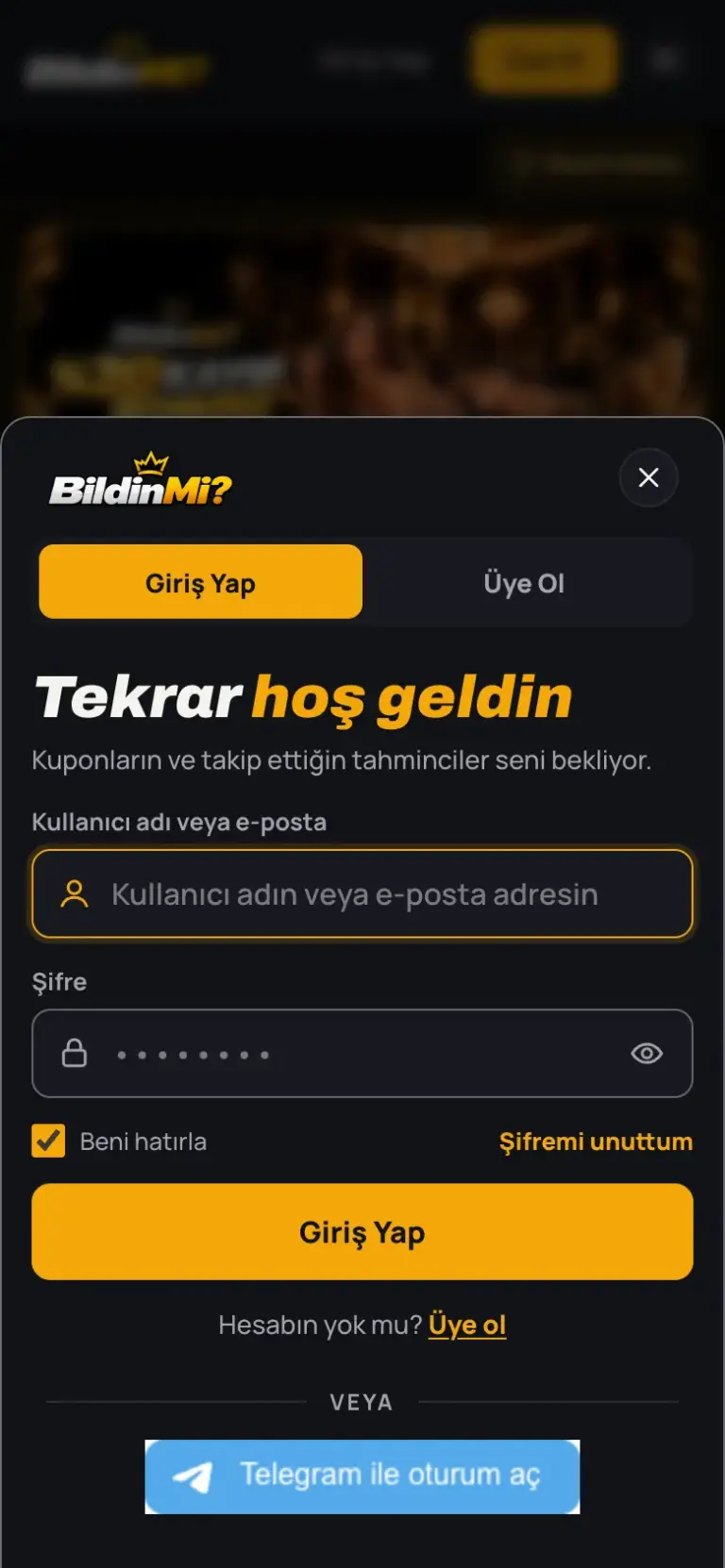 Mobil Klavyede Şifre Hataları: Doğru Şifre Neden Reddedilir?Dokunmatik klavyenin şifrene gizlice yaptığı değişiklikler ve BildinMi girişinde bunları nasıl yakalarsın.
Mobilde Telegram ile Oturum Açma: Şifresiz Giriş Nasıl Çalışır?Hesabına Telegram bağlıysa telefonda şifre yazmadan giriş yapmanın yolu ve dikkat edilecek noktalar.
Telefon Değiştirdim: Mobil Girişi ve Doğrulama Uygulamasını TaşımakYeni telefona geçişte 2FA kodlarını kaybetmeden BildinMi girişini taşımanın sırası.
Mobil Klavyede Şifre Hataları: Doğru Şifre Neden Reddedilir?Dokunmatik klavyenin şifrene gizlice yaptığı değişiklikler ve BildinMi girişinde bunları nasıl yakalarsın.
Mobilde Telegram ile Oturum Açma: Şifresiz Giriş Nasıl Çalışır?Hesabına Telegram bağlıysa telefonda şifre yazmadan giriş yapmanın yolu ve dikkat edilecek noktalar.
Telefon Değiştirdim: Mobil Girişi ve Doğrulama Uygulamasını TaşımakYeni telefona geçişte 2FA kodlarını kaybetmeden BildinMi girişini taşımanın sırası.