
BildinMi iPhone Giriş: Safari ile Oturum Açma
iPhone'da Safari ile BildinMi'ye giriş, Paylaş menüsünden simge ekleme ve iOS'a özgü küçük ayrıntılar.
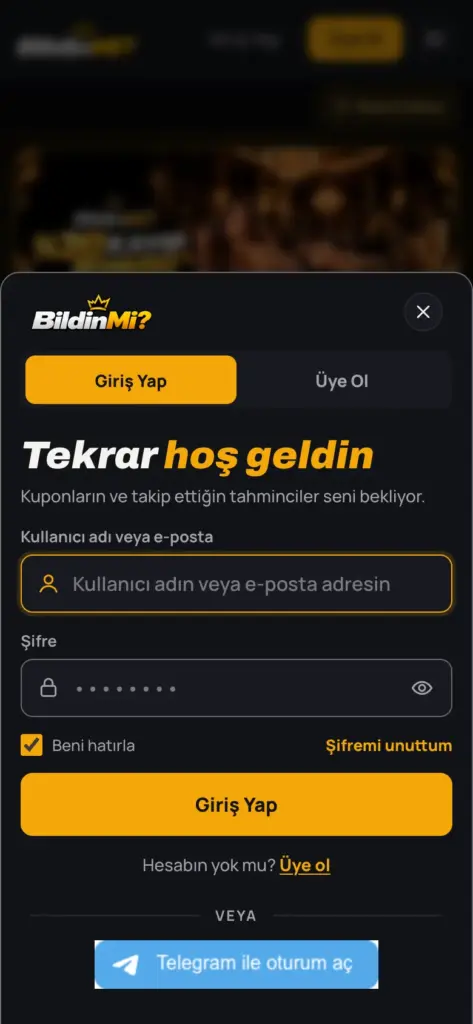
BildinMi iPhone giriş App Store’dan bir uygulama kurmadan, doğrudan Safari ile yapılır. iPhone’da platformu ana ekrana eklemek de Safari’nin Paylaş menüsünden yürür. Aşağıda iPhone kullanıcısının göreceği ekranları ve menü adlarını sırayla bulacaksın.
Safari'de doğru adresi açmak
iPhone’da bir bağlantıya mesaj ya da sosyal medya uygulamasından dokunduğunda sayfa çoğu zaman o uygulamanın içinde açılır. Paylaş menüsündeki Ana Ekrana Ekle seçeneği ise Safari’de bulunur. Bu yüzden girişi ve simge eklemeyi Safari’de yapmanı öneririz.
Güncel erişim
iPhone'da açacağın güncel adres
bildinmi190.com
- bildinmi191.comYakında
Son doğrulama:
BildinMi şifrenizi, SMS kodunuzu veya kart bilgilerinizi e-posta, SMS ya da sosyal medyadan istemez.
- Kutudan adresi kopyala, Safari’yi aç ve adres çubuğuna yapıştır.
- Ya da Platforma Git düğmesine dokun; sayfa uygulama içinde açılırsa Safari’de açma seçeneğini kullan.
- Safari’nin adres çubuğuna dokunarak alan adının tamamını gör.
iPhone'da giriş adımları
Safari'de oturum açmak
- Giriş penceresini aç Sağ üstteki Giriş Yap düğmesine dokun. Klavye açıldığında pencere yukarı kayar; alanlar ekranın üst yarısında kalır.
- Kullanıcı adı veya e-posta iPhone klavyesi cümle başını büyük harfle başlatabilir. Kullanıcı adının ilk harfi istemeden büyük yazıldıysa düzelt.
- Şifre Şifreyi yazdıktan sonra göz simgesine dokunarak kontrol et. iPhone’un parola önerisi çıkarsa, bu yalnız kayıtlı bir parolan varsa anlamlıdır.
- SMS kodu Telefon doğrulaması istenirse kod Mesajlar uygulamasına gelir. iPhone klavyesinin üst şeridinde kod önerisi görünebilir; doğru mesajdan geldiğini kontrol ederek kullan.
- Beni hatırla Kendi iPhone’unda işaretleyebilirsin. Kapalıyken Safari kapandığında oturum biter; oturum her durumda en fazla 12 saat sürer.

Paylaş → Ana Ekrana Ekle
iPhone’da platformu simge olarak eklemek için Safari’nin alt ya da üst çubuğundaki Paylaş simgesini (yukarı ok çıkan kare) kullan. Açılan listeyi aşağı kaydırınca Ana Ekrana Ekle seçeneği görünür.
- Güncel adresi Safari’de aç.
- Paylaş simgesine dokun.
- Listede Ana Ekrana Ekle’yi bul ve dokun.
- İstersen simge adını değiştir, ardından Ekle’ye bas.
- Ana ekrandaki yeni simgeden platformu aç ve giriş yap.
Bu adımlar App Store’u açmaz ve iPhone’a profil ya da sertifika yüklemeni istemez. Bir sayfa platformu kurmak için profil yüklemeni istiyorsa resmî bir yöntem değildir; nedenini uygulama ve APK sayfasında anlattık.
iPhone'a özgü durumlar
| Durum | Muhtemel neden | Ne yapmalı? |
|---|---|---|
| Paylaş menüsünde Ana Ekrana Ekle yok | Sayfa uygulama içi tarayıcıda açılmış | Bağlantıyı Safari’de açıp tekrar dene |
| Simgeden açınca yeniden giriş istiyor | Ana ekran simgesi Safari sekmesinden ayrı oturum tutabilir | Simgeden açtıktan sonra bir kez giriş yap |
| Kod önerisi görünmüyor | SMS henüz gelmemiş ya da öneri kapalı | Mesajlar uygulamasından kodu elle kopyala |
| Eski simge açılmıyor | Simge eski adrese bağlı | Simgeyi kaldır, güncel adresten yeniden ekle |
iPhone’da ana ekrandan açılan sürüm ile Safari sekmesi ayrı oturum tutabildiği için ikisinde ayrı ayrı giriş yapman gerekebilir. Bu bir hata değildir; bir kez giriş yaptıktan sonra simge oturumu kendi içinde saklar.
iPhone’u yeni bir cihazla değiştiriyorsan doğrulama uygulamasını taşıma adımları için telefon değiştirme rehberine göz at.
iPad'de durum
iPad’de de Safari’nin Paylaş menüsü aynı Ana Ekrana Ekle seçeneğini sunar; yalnız Paylaş simgesi genellikle adres çubuğunun yanında, ekranın üst kısmında durur. Giriş penceresi geniş ekranda ortalanmış bir kutu olarak görünür ve alanlar aynıdır.
Safari'de güncel adresi aç
Düğme seni güncel resmî adrese götürür; ardından Paylaş menüsünden Ana Ekrana Ekle'yi kullanabilirsin.

Son güncelleme: